Creazione dei gruppi
Prima di passare alla creazione dei singoli immobili, è necessario creare i gruppi.
Su ImmobiNet il gruppo identifica la struttura che contiene i singoli immobili (es. condominio che contiene gli appartamenti). La creazione del gruppo è sempre necessaria, anche in presenza di un solo immobile.
In alcuni portali esterni infatti, l’associazione di un immobile ad un gruppo è richiesta per il corretto funzionamento. Inoltre l’associazione di un gruppo permette di ereditare alcune informazioni su tutti gli immobili ad esso associato senza dover ripetere l'operazione su tutti gli immobili.
Alla voce Gruppi si accede cliccando su Immobili nel menù principale in alto (seconda riga), poi su Gruppi nel menù a tendina che si apre.
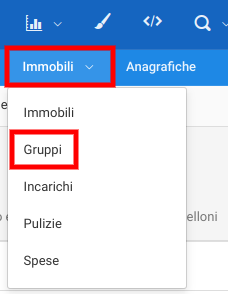 Gruppi
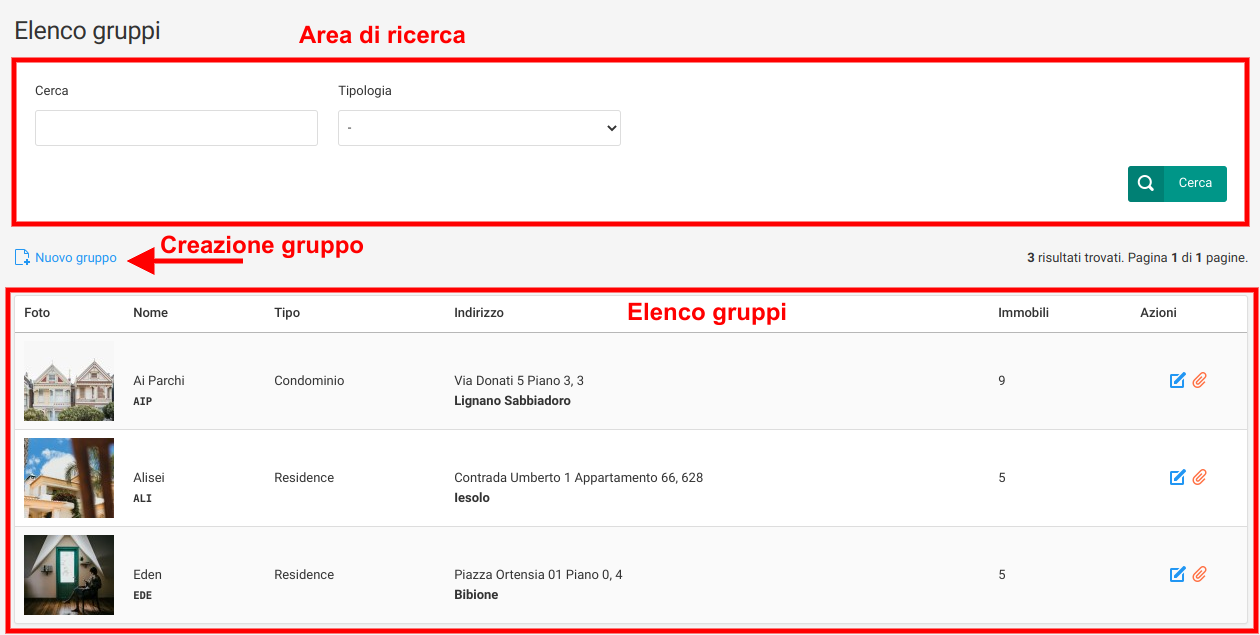 Nuovo Gruppo
A questo punto si dovranno inserire le informazioni del gruppo negli appositi campi.
Nome e codice sono informazioni a uso dell’utente, così come la zona (può essere “centro”, “pineta”, etc.), mentre le voci relative all’indirizzo dovranno essere esatte.
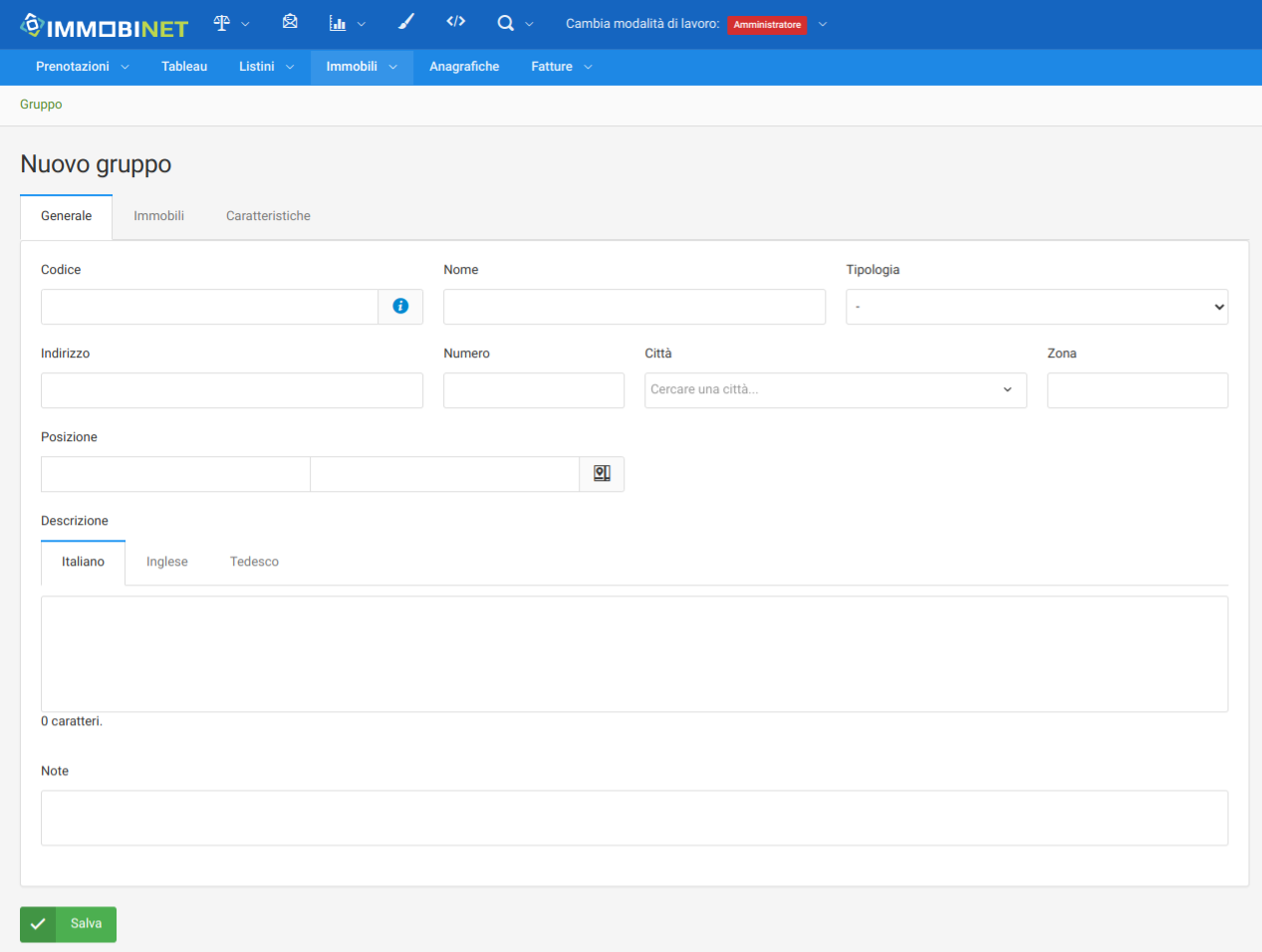
Poi è possibile geolocalizzare il gruppo, o attraverso le coordinate, o cliccando sull’icona della mappa e trascinando il localizzatore nel punto esatto.
La descrizione viene usata nel sito internet e in generale nelle parti pubbliche, e va compilata in italiano e (almeno) inglese. Non c’è la traduzione automatica.
Le note invece sono a uso interno dell’utente e non sono rese pubbliche.
Si passa poi nel menù intermedio alla voce Caratteristiche (Immobili verrà ripresa in seguito: dopo aver creato le singole unità e averle assegnate al gruppo in questione, saranno lì visibili).
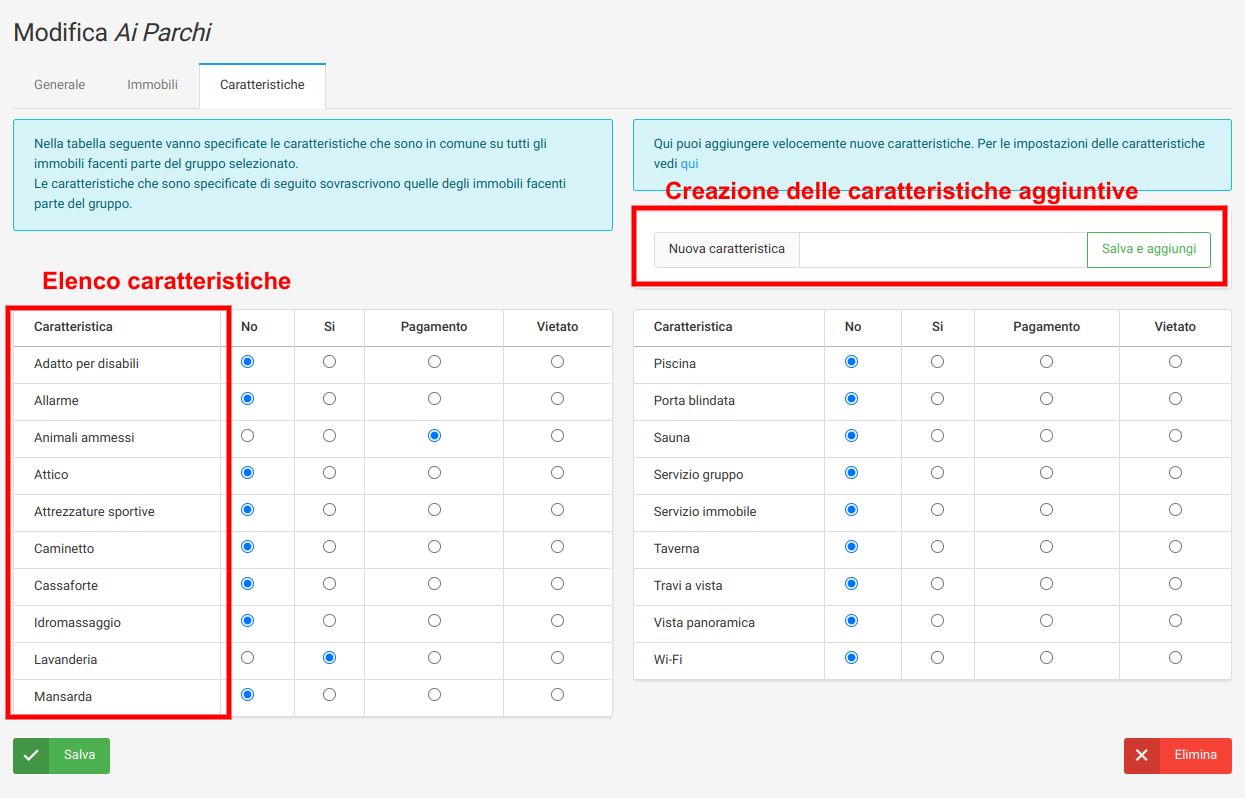
In Caratteristiche è possibile selezionare tutte quelle presenti nel gruppo, e quindi comuni a tutti gli immobili che ne fanno parte*. Se si seleziona una caratteristica del gruppo, questa verrà poi impostata automaticamente in tutti gli immobili associati.
*se, ad esempio, su 4 immobili che fanno parte del gruppo, solo 3 hanno una determinata caratteristica, non va selezionata in questo campo, ma si dovrà poi metterla manualmente quando si crea un immobile.
Nella tabella si avrà la lista delle caratteristiche disponibili e si potrà scegliere, per ognuna, una delle seguenti opzioni:
- No: la caratteristica non è disponibile
- Sì: la caratteristica è disponibile gratuitamente
- Pagamento: la caratteristica è disponibile con il pagamento di un extra
- Vietato: la caratteristiche è vietata
A questo punto è arrivato il momento di salvare tramite il tasto apposito in basso a sinistra: si attiverà poi la sezione “Allegati” nel menù in alto.
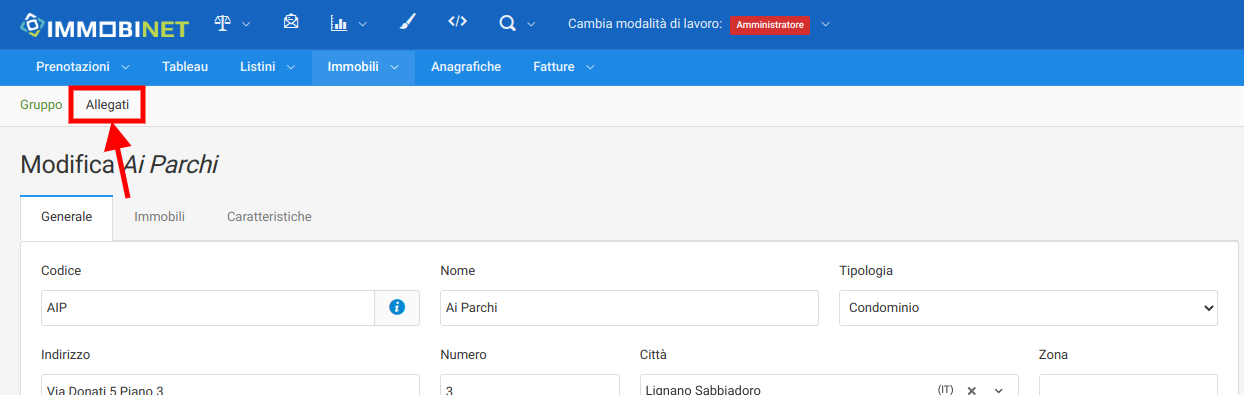
Su Allegati vanno inserite (trascinando o selezionandole dal menù che si apre) le foto comuni a tutto il gruppo (ad esempio l’esterno di un appartamento, oppure una piscina se usufruibile da tutti).
Sopra il box in cui si inseriscono le foto, si può scegliere tramite il menù a tendina se le foto inserite sono immagini dell’esterno, dell’interno, immagini generiche o una planimetria.
Una volta aggiunte le foto, si sblocca la voce Allegati presenti, dove si può scegliere:
alla voce ordine: l’ordinamento delle foto (cliccando sull’icona a sinistra e trascinando), ovvero l’ordine con cui verranno visualizzate
alla voce visibilità: se raffigurano un esterno, un interno, una foto generica o una planimetria
si può poi selezionare se le foto in questione vengono visualizzate anche sul web, se è una panoramica (360) e scegliere la foto principale
Si consiglia di inserire foto con un tetto massimo di 10mb, per una questione di visualizzazione all’interno dei portali.
Una volta salvato, la creazione del Gruppo sarà terminata.
Related Articles
Creazione degli immobili
Passiamo ora alla creazione dei singoli Immobili, selezionando la voce omonima nel menù principale in alto. Alla creazione di un nuovo immobile, tramite il tasto apposito, si potrà scegliere tra le seguenti opzioni: Casa Indipendente Villa Villetta a ...Impostazione dei template per stampe e mail
I template sono accessibili dal menu, cliccando sull'icona della stampante e poi alla voce "Template di stampa". ImmobiNet mette già a disposizione una serie di template preimpostati e modificabili, ma è comunque possibile crearne uno nuovo da zero ...Creazione dell'agenzia
Analogamente al profilo utente, anche per quanto riguarda l’agenzia ne troverete una già creata, che dovrete andare a modificare. Si clicca sempre sul menù sulla destra sulla voce opzioni (quella con le rotelline), poi si digita agenzia, oppure ci si ...Creazione del profilo utente
Una volta entrati troverete un profilo di default creato dal sistema, e lo andate a modificare inserendo i vostri dati. Per farlo si clicca in alto a destra sull’utente, che solitamente è un generico Mario Rossi, clic anche su Mio profilo e sempre ...Traduzione delle caratteristiche nelle altre lingue
Tradurre le caratteristiche degli immobili nelle altre lingue presenti su ImmobiNet può essere utile nella creazione dei template, in modo che le variabili risultino già corrette nella lingua in questione. Per la traduzione bisogna andare sul menù ...