Creazione degli immobili
Passiamo ora alla creazione dei singoli Immobili, selezionando la voce omonima nel menù principale in alto.
- Casa Indipendente
- Villa
- Villetta a schiera
- Garage
- Attico
Negli immobili è possibile gestire varie informazioni:
- Riferimento: un codice ad uso esclusivo dell’utente, utile per il riconoscimento dell’immobile all’interno del gestionale
- Gruppo di appartenenza
- Indirizzo: campo che può anche essere lasciato in bianco se associato ad un gruppo: in questo caso le informazioni verranno prese automaticamente dal suddetto gruppo
- Descrizione: in questo caso va fatta anche in inglese perché sarà quella utilizzata da portali esterni come Airbnb. Anche qui non c’è la traduzione automatica
- Note sull’immobile: anche in questo caso ad uso interno
- Titolo alternativo: è il titolo che viene visualizzato all’interno per esempio di Airbnb. Servono in questo caso alcune accortezze, perché ognuno dei portali ha delle specifiche diverse (AirBnb max 50 caratteri, HomeAway min 20 caratteri). Il titolo alternativo non dovrà comunque superare il 30% dei caratteri maiuscoli
Gli orari del check-in e check-out vengono presi direttamente dall’agenzia (se inseriti): nel caso dovessero essere differenti, si possono modificare manualmente selezionando il nuovo orario.
Dopo aver salvato, si passa poi nel menù intermedio alla sezione Composizione. Qui è possibile inserire l’interno, il piano e se c’è oppure no l’ascensore.
Sulla sezione codice identificativo, bisognerà scegliere “necessario” nel menù a tendina, e poi inserire manualmente il CIN (ed eventualmente anche il CIR).
Gli altri dati da inserire obbligatoriamente sono:
tipologia (monolocale, bilocale, trilocale, etc.)
superficie (in metri quadrati)
numero massimo di persone
Gli altri dati saranno inseriti automaticamente a partire dalla composizione immobile, che vedremo a breve.
L’ultima voce nel menù intermedio è quella dei Tabelloni, che si possono creare e utilizzare in base alle singole esigenze dell’utente. Un esempio: il tabellone può essere utile per filtrare soltanto gli appartamenti vista mare (oppure quelli nuovi), e in questo caso verrà visualizzato questo filtro all’interno del tableau.
Dopo aver salvato si attivano alcune voci ulteriori nel menù in alto, a partire da quella degli Allegati.
Qui il funzionamento è lo stesso dei gruppi.
Su Composizione immobile invece vanno aggiunte le stanze presenti nell’immobile: dopo aver digitato i numeri corrispondenti alla presenza di ciascuna stanza, si clicca aggiungi e sotto comparirà un nuovo box in cui si andranno ad aggiungere nel dettaglio gli accessori presenti in ogni stanza.
Qui nelle camere da letto va selezionato il numero esatto di letti (o divani letto) a disposizione.
Su Extra info è possibile aggiungere delle informazioni in più, utili soprattutto per i portali esterni. Una raccomandazione può essere quella di compilare il campo relativo alle regole della casa.
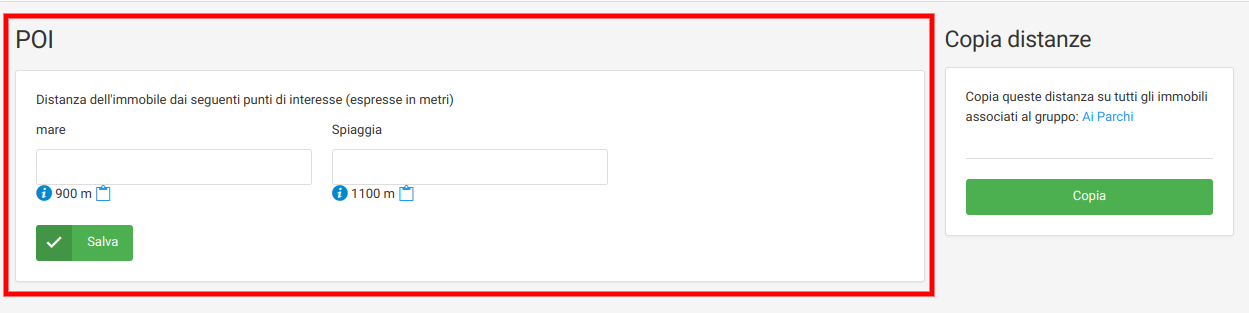
L’ultima voce nel menù in alto è quella dei Punti di interesse. Questi vanno aggiunti a partire dal menù a destra, cliccando sulla rotella delle opzioni e digitando “punti di interesse” (oppure a partire da immobile, cliccando uscirà la voce “punti di interesse”).
Dopo aver selezionato la voce in questione, si dovrà aggiungere un nuovo POI. A questo punto si aprirà un nuovo menù, in cui è possibile scegliere:
nome (es. farmacia, supermercato, spiaggia, etc.)
città
codice (a uso esclusivo dell’utente)
tipo (menù a tendina: punto, linea o area)
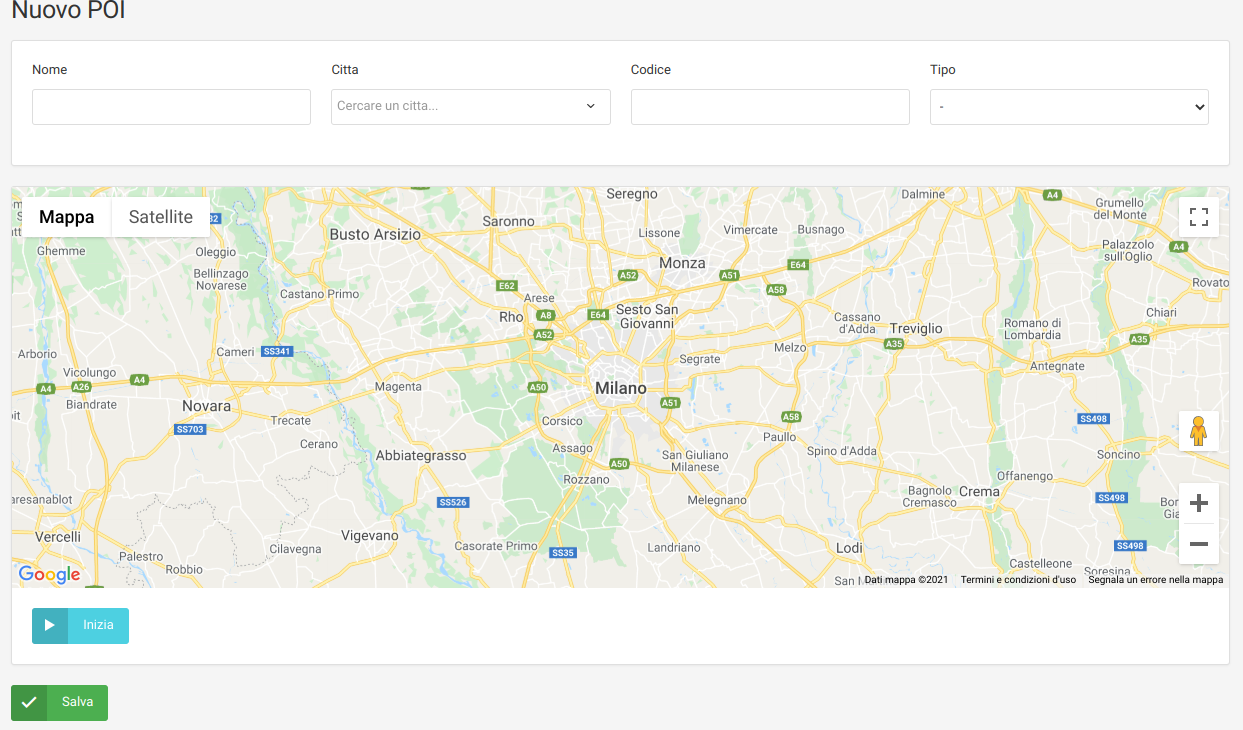
Posizionare, trascinando con il mouse, la mappa nella zona dove si trova il POI
cliccare sul pulsante Inizia
disegnare il POI in base alla selezione del TIPO:
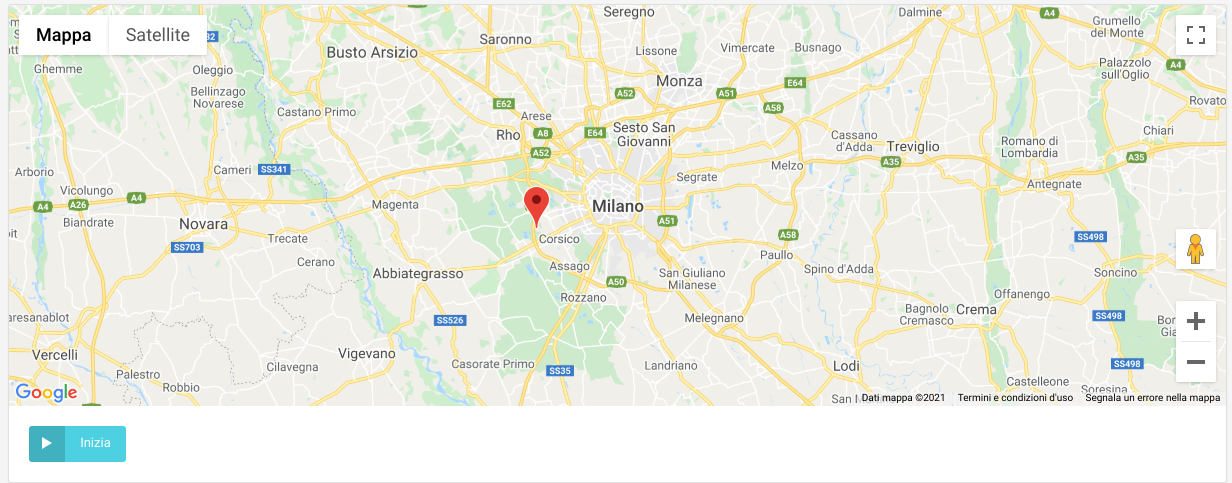
Se il tipo è Punto cliccare una volta su dove è posizionato il POI (es. per indicare ristoranti, aeroporti, etc…)
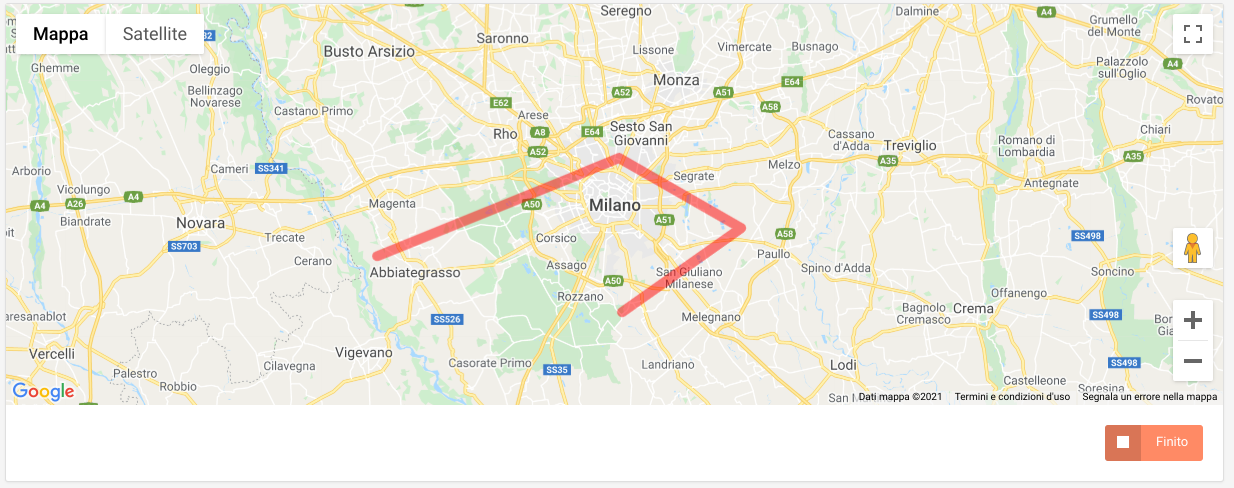
Se il tipo è Linea cliccare tutte le volte necessarie fino a completare il tratto interessato dal POI (es. spiagge)
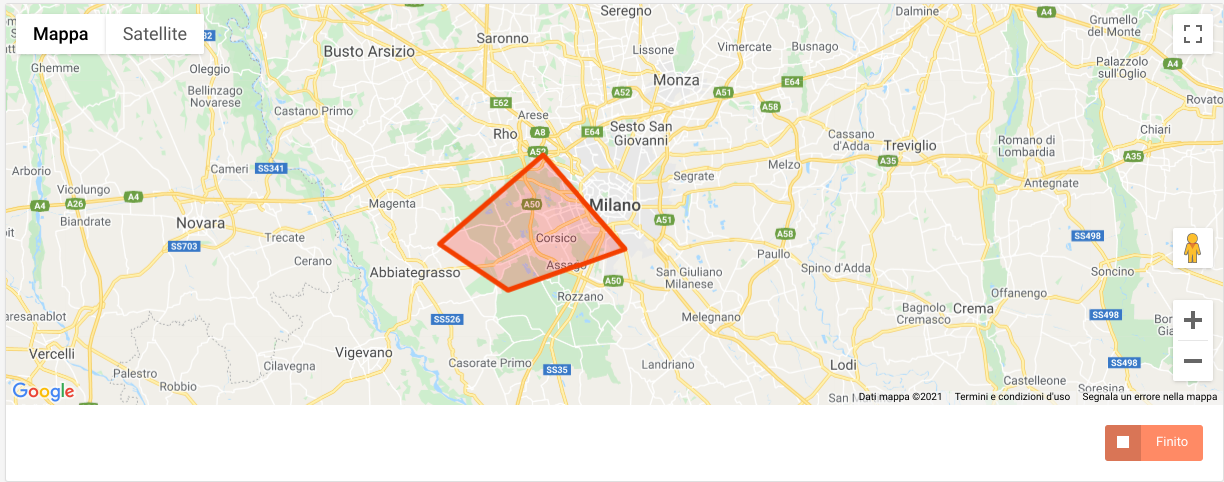
Se il tipo è Area cliccare tutte le volte necessarie fino a completare l’area interessato dal POI
Per i POI di tipo Linea e Area cliccare sul pulsante Finito al termine della definizione del POI
Salvare le modifiche con il pulsante Salva
Related Articles
Ripristino immobili cancellati
Per ripristinare gli immobili si va sulla scheda omonima, e sul menù di destra in alto appare la voce "cestino immobili". Si clicca e verrà visualizzata la lista degli immobili cancellati: entrando in modifica (icona della matita), compare in alto un ...Creazione dei gruppi
Prima di passare alla creazione dei singoli immobili, è necessario creare i gruppi. Su ImmobiNet il gruppo identifica la struttura che contiene i singoli immobili (es. condominio che contiene gli appartamenti). La creazione del gruppo è sempre ...Traduzione delle caratteristiche nelle altre lingue
Tradurre le caratteristiche degli immobili nelle altre lingue presenti su ImmobiNet può essere utile nella creazione dei template, in modo che le variabili risultino già corrette nella lingua in questione. Per la traduzione bisogna andare sul menù ...Creazione dell'agenzia
Analogamente al profilo utente, anche per quanto riguarda l’agenzia ne troverete una già creata, che dovrete andare a modificare. Si clicca sempre sul menù sulla destra sulla voce opzioni (quella con le rotelline), poi si digita agenzia, oppure ci si ...Esportare i link degli iCal (VIDEO)
Video tutorial su come esportare e poi condividere l'elenco dei link degli iCal sul gestionale ImmobiNet. Link al video YouTube