Aggiungere i servizi extra nell'area cliente
All'interno dell'area cliente è possibile anche inserire l'opzione dei servizi extra: in questo modo l'ospite potrà dunque comodamente selezionare gli extra che vuole acquistare durante il suo soggiorno (es. lenzuola, eventuale animale, etc.). Il modulo è attivabile su richiesta.
Per configurare è necessario andare sul menù opzioni, alla voce Agenzia turistica > Servizi extra.
Dopodiché si va ad aggiungere un nuovo servizio extra, e questa sarà la schermata che compare: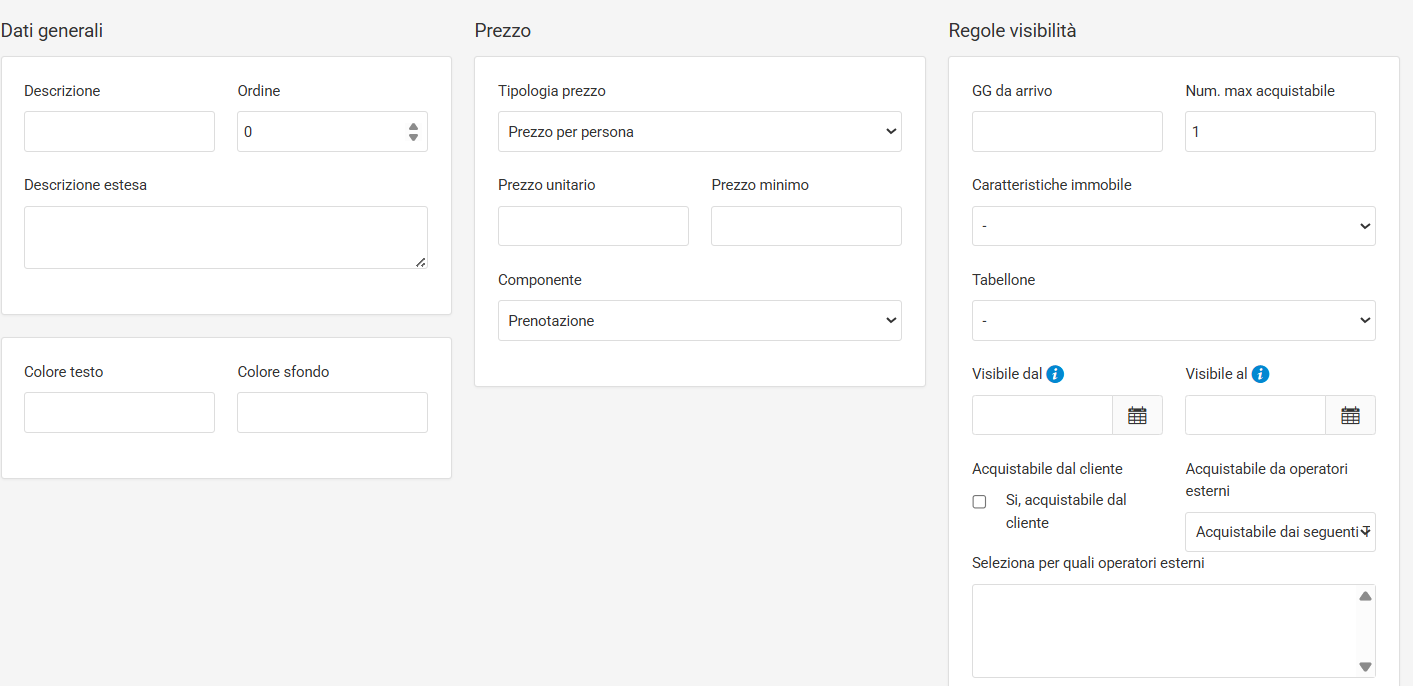
Vediamo insieme l'esempio con le lenzuola.
Nella casella in alto a sinistra si imposta la parte descrittiva, e si può scegliere l'ordine con cui visualizzare i servizi nel caso ce ne siano di più.
Nel riquadro dei prezzi si imposta la tipologia (se prezzo per persona, prezzo per soggiorno o su richiesta), il prezzo unitario (a persona) e il prezzo minimo. Infine si seleziona la componente, in questo caso "prenotazione". N.B. In questo caso (prezzo unitario 10€ e prezzo minimo 30€) il prezzo sarà di 30€ anche nel caso in cui ci fossero solo due ospiti, perché il prezzo minimo ha la prevalenza su quello unitario nel caso in cui fosse inferiore al prezzo unitario x persona.
Infine si impostano le regole di visibilità: entro quanti giorni prima dell'arrivo va acquistato il servizio, quante unità si possono acquistare, eventuali caratteristiche dell'immobile (es. per il servizio animali conviene selezionare soltanto gli immobili che hanno gli animali ammessi), da quando a quando è attivo il servizio, e chi lo può acquistare (se solo i clienti o anche i tour operator).
A questo punto va inserita la voce "Acquisto servizi extra" all'interno del workflow dell'area cliente, seguendo le istruzioni presenti in questo articolo.
Una volta terminato il processo di configurazione, questo sarà quello che l'ospite potrà visualizzare all'interno della propria area cliente. 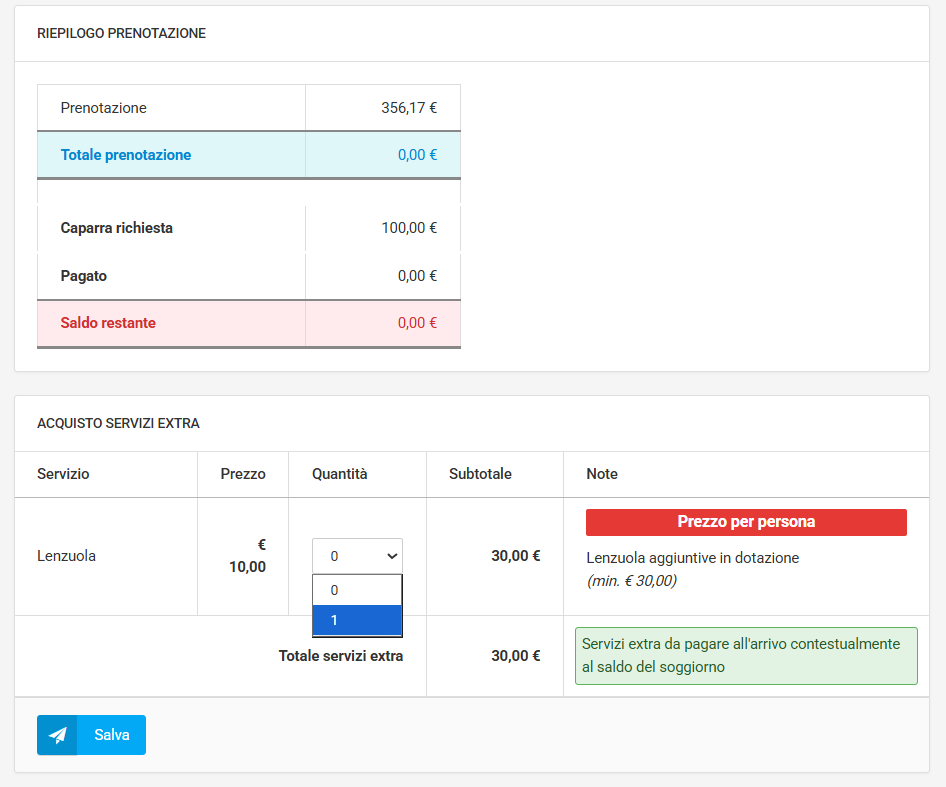
Related Articles
Configurazione area cliente (VIDEO)
Video tutorial che spiega tutti i passaggi da seguire per impostare le azioni obbligatorie che il cliente deve svolgere all'interno della sua area riservata per poter avere accesso ai dati della prenotazione. Nello specifico: compilazione ...Panoramica area cliente
Una volta che il cliente entra nell'area riservata, questa è la schermata che visualizzerà. L'area cliente è disponibile in più lingue, a seconda della provenienza dell'inquilino e in base a quanto riportato nella sua anagrafica. Si tratta di un ...Personalizzare l'area cliente
L'area cliente che viene visualizzata da chi ha effettuato la prenotazione si può personalizzare, vincolando la visualizzazione di alcuni dettagli alla compilazione di alcuni dati. Ad esempio, si può impostare che il cliente possa visualizzare i dati ...Aggiungere il modulo della privacy da far firmare al cliente
Per permettere al cliente di dare il suo consenso alla normativa GDPR, bisogna seguire una serie di step. Partendo dal menù opzioni, si può digitare "gdpr", oppure andare alla voce Configurazioni e scegliere dal menù a tendina Consensi GDPR. Si ...Impostare accettazione contratto nell'area cliente
Uno dei flussi consigliati dopo che il cliente ha effettuato la prenotazione, è quello di fargli accettare il contratto direttamente dall'area cliente. Questo si può fare grazie ad un modulo disponibile per l'attivazione su richiesta. Dopo aver ...