Creare un template di stampa
Per creare un nuovo Template di stampa bisogna cliccare sull'icona della stampante e selezionare nel sotto menù la voce omonima.
Nella schermata successiva si seleziona la voce in alto "Nuovo template", e questa sarà la visualizzazione:
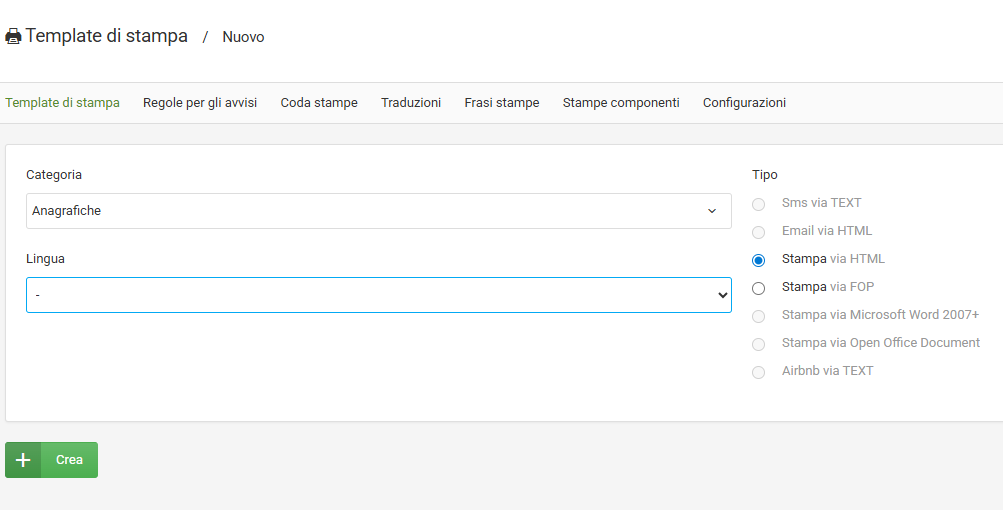
Su Categoria si seleziona in quale parte del flusso di lavoro allegare il nuovo template (es. Anagrafiche, Proposte, Prenotazioni, Ricevute, etc.); si seleziona poi la lingua, la tipologia (se email o stampa) e il formato (consigliamo l'html a scapito dei documenti Word).
Dopo aver cliccato sul tasto Crea, si passerà all'elaborazione vera e propria del template.
Prima di tutto si sceglie la descrizione e il titolo del file, in modo da poterlo trovare agevolmente quando necessario. Con il flag sulla casella Attivo verrà attivata l'effettiva possibilità di utilizzare il template.
Subito sotto compare l'editor di testo, attraverso il quale è possibile copiare e incollare (nel caso si abbia un template già pronto, ricordando di incollare senza formattazione usando Ctrl+Shift+V), oppure digitare direttamente il testo.
Cliccando sul tasto evidenziato, si potranno inserire le variabili (o segnalini), ovvero dei campi personalizzati che varieranno per ogni cliente in base ai dati inseriti su ImmobiNet.
Un esempio delle variabili che è possibile inserire si trova nella sezione immediatamente sotto, che permette di scegliere tra diverse centinaia in base alle necessità. Per inserire una variabile si può anche cliccarvi sopra dalla sezione Codice e verrà copiato il valore, che dovrà poi essere incollato nel testo.
Related Articles
Impostare un invio automatico di mail
Per impostare un invio automatico di mail al cliente, per prima cosa bisogna creare una ricerca per filtrare i riceventi. Sull'elenco delle prenotazioni si selezionano i filtri a proprio piacimento e si effettua la ricerca (es. Check-in non ...Impostazione dei template per stampe e mail
I template sono accessibili dal menu, cliccando sull'icona della stampante e poi alla voce "Template di stampa". ImmobiNet mette già a disposizione una serie di template preimpostati e modificabili, ma è comunque possibile crearne uno nuovo da zero ...Impostare template con il link per l'accesso all'area cliente
Per creare il template relativo all'area cliente, bisogna andare sull'icona della stampante e selezionare Template di stampa. Da qui si aggiunge un nuovo template, oppure si può modificare quello già presente collegato alla prenotazione: si cerca ...Creare un listino su Booking.com e collegarlo su ImmobiNet
Prima di creare un nuovo piano tariffario su booking.com, si consiglia di bloccare le prenotazioni provenienti dal portale: o dalla sezione Blocchi di ImmobiNet, o da booking (su Tariffe e disponibilità e poi su Apri o chiudi camere/alloggi). Fatto ...Invio link check-in online
Il modulo del Check-in online è utile per ricevere le informazioni degli inquilini in anticipo rispetto alla data di arrivo, e velocizzare in questo modo le operazioni di check-in. In ogni caso, all’arrivo degli inquilini è compito dell’agenzia ...